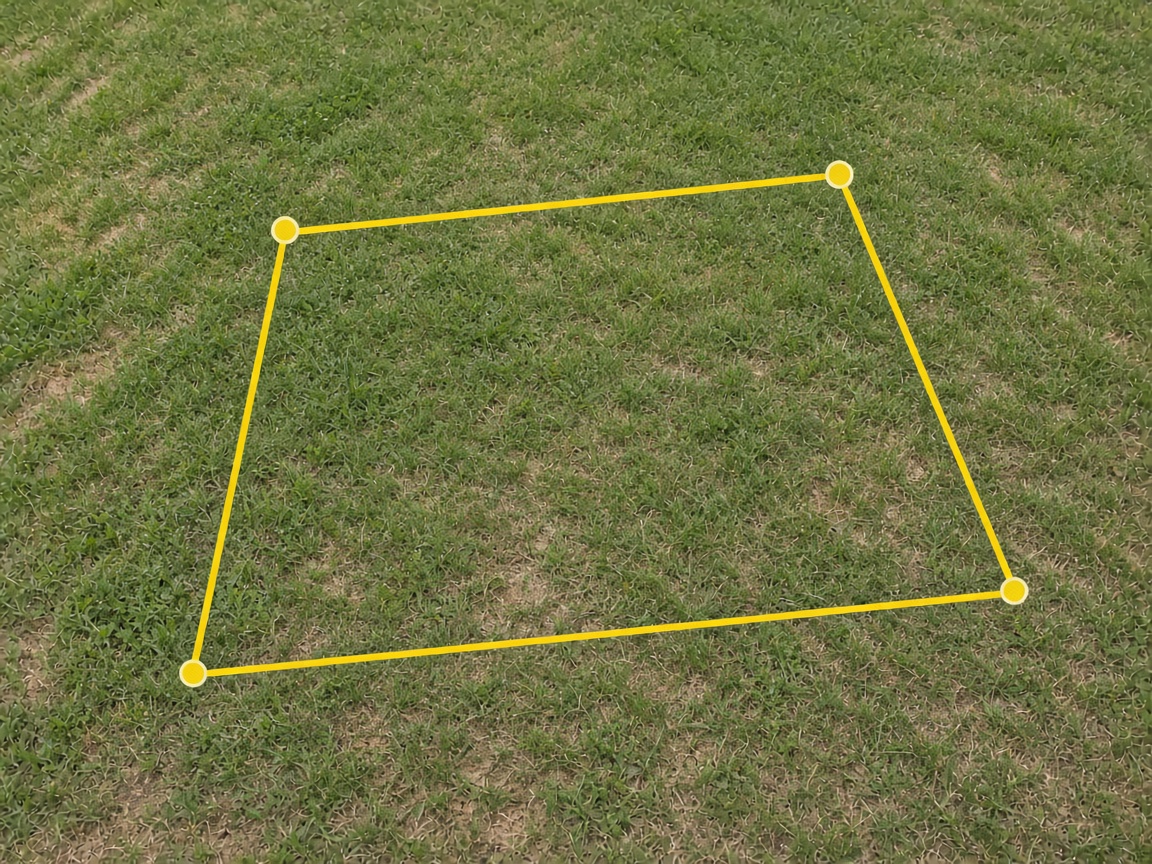
Un contorno, no un montón de líneas
Recorre los bordes y cierra la forma. Se queda en trazo — sin relleno — y toda la marca se mueve junta cuando la arrastras.
Ciérralo. Queda unido.
Anotaciones en fotos
Dibuja el contorno, pon la flecha, escribe la línea. Se queda en el álbum del trabajo — privada hasta que hagas FWD — y la misma toma puede ir en la factura.
Empieza gratis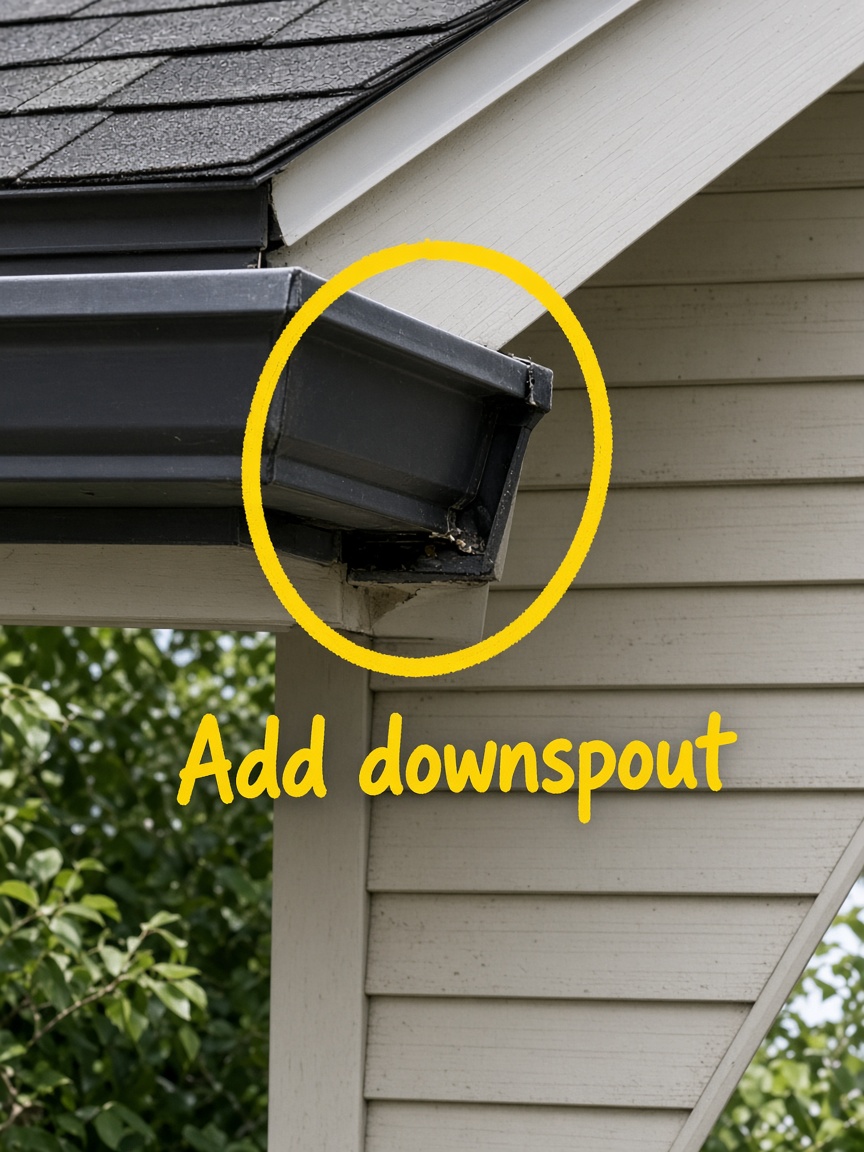
Recorre los bordes y cierra la forma. Se queda en trazo — sin relleno — y toda la marca se mueve junta cuando la arrastras.
Ciérralo. Queda unido.
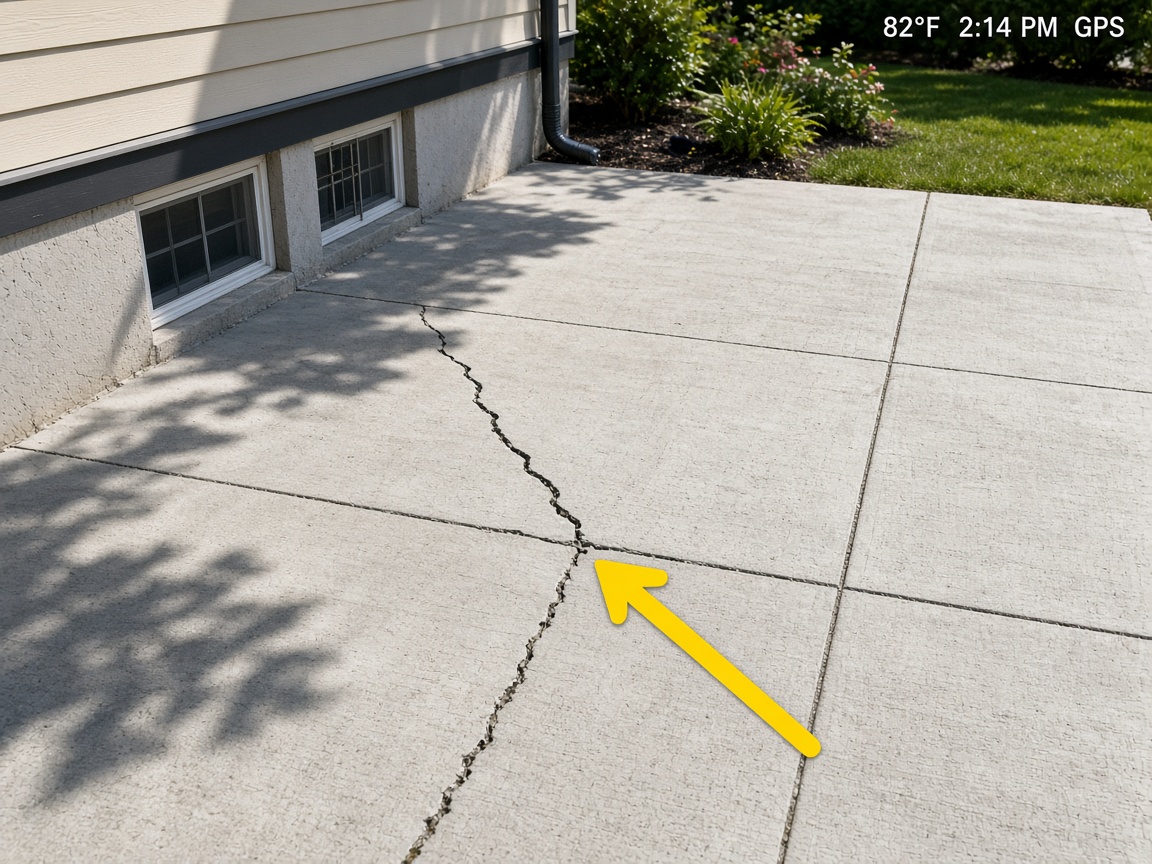
La capa es parte de la foto. Cuando el cliente abre el enlace FWD, sigue viendo cuándo y dónde — no una imagen suelta del rollo.
Quemado en la foto
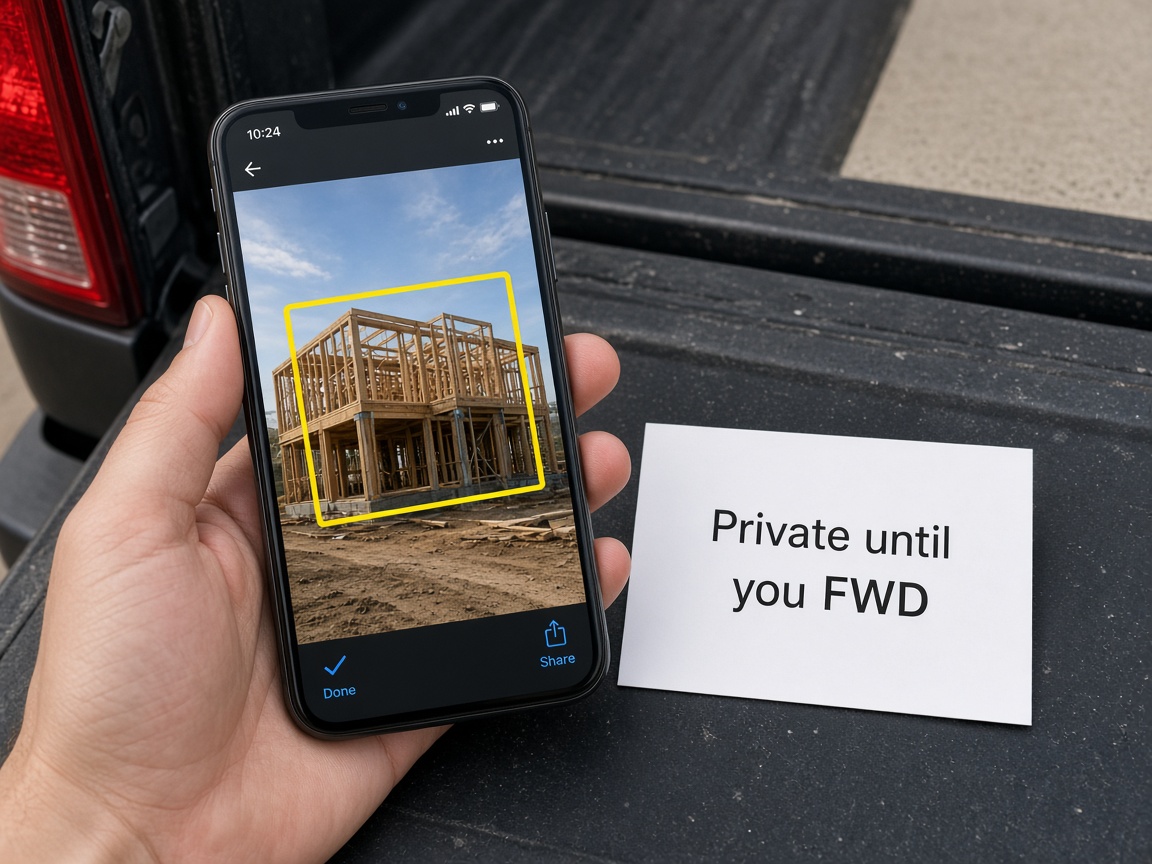
La foto marcada se queda en el álbum del trabajo. No sale hasta que envías el enlace. Apaga el enlace cuando termine la entrega.
Tú eliges qué sale

Adjunta la foto marcada al presupuesto o al cobro. El alcance es la imagen, no un párrafo que alguien tiene que imaginar.
Fotos en la factura
Las anotaciones convierten una toma de obra en una llamada antes de salir del sitio. Abre el álbum de esa dirección en la app de fotos de obra, toca la foto y dibuja en amarillo — líneas, flechas, contornos cerrados (solo trazo, sin relleno), círculos y texto. La marca se mueve junta cuando la arrastras. Mira crear y organizar álbumes para títulos, ubicación y álbumes por calle.
El marcado es para la foto que ya tienes. Cuando necesitas un plano en blanco, usa el lienzo de boceto en la misma dirección. Anotaciones y lienzo se quedan privados hasta que tú decides qué sale — igual que los enlaces para compartir. Clima, hora y lugar pueden quedar en la capa; compartir un álbum explica enlaces públicos, con contraseña o solo invitados.
Campo y oficina deben leer la misma llamada. Las subidas del equipo caen en el álbum compartido mientras tú controlas facturación y enlaces — invitar a álbumes compartidos. Cuando el cliente está listo, haz FWD de una galería en vivo. La foto marcada sigue en la tarjeta del pipeline CRM cuando cotizas desde la camioneta.
La toma marcada va en el papeleo, no solo en el álbum. Envía un presupuesto con la foto anotada para que la aprobación sea visual. La captura de leads en Tu página mete pedidos en ese tablero — cotiza con el marcado que deben ver, pasa a Ganado y factura sin reescribir el alcance. Activa automatizaciones para que un pedido de cotización te avise en la escalera.
Tu página es gratis: fotos reales, formulario y un enlace para anuncios. Para trabajo cerca, aparece en Páginas locales. Starter es gratis; mira Planes y la vista general de planes y almacenamiento.
¿Primera vez? Lee cómo funciona y funciones, o primeros pasos en Ayuda. Todo empieza con un álbum por dirección — marca la toma, déjala privada, y haz FWD o adjunta cuando el cliente deba verla.
Álbumes por dirección y capas antes de marcar.
Haz FWD de la galería marcada cuando el cliente esté listo.
Layouts en cuadrícula cuando la foto no es el plan.
Adjunta tomas anotadas en la cotización.
Fotos y marcado en la tarjeta de Nuevo a Ganado.
Trabajo reciente y solicitudes desde una URL.
Los formularios se vuelven tarjetas para cotizar.
Rutas Cuando→Entonces cuando piden cotización.
Fotos, página, CRM y cobros juntos.
Busca el álbum de la dirección y abre la toma que debes explicar.
Agrega flechas, contornos, círculos o texto para que el arreglo se vea al instante.
La foto anotada se queda en el álbum hasta que haces FWD o la adjuntas a un documento.
Haz FWD de una galería o adjunta la misma toma al presupuesto desde la tarjeta.
Factura con la foto marcada adjunta para que paguen contra un alcance visible.
Líneas, flechas, contornos cerrados, círculos y notas en amarillo. Las formas cerradas son solo trazo (sin relleno) y se mueven juntas.
No. El marcado se queda en el álbum privado hasta que haces FWD de un enlace o envías un documento con la toma.
Sí. La misma toma marcada puede ir en presupuesto, orden y factura desde una tarjeta del pipeline.
Sí. Los datos de la capa pueden quedar en la toma para que vean cuándo y dónde al abrir el enlace.
Anota cuando explicas la toma de la cámara. Usa el lienzo cuando necesitas un layout en blanco — paredes, medidas, movimientos.
Sí. Quienes suben fotos comparten el mismo álbum. Los enlaces al cliente son aparte y opcionales.
Crea un enlace desde el álbum. La galería puede incluir tomas anotadas; puedes apagar el enlace cuando termine la entrega.
Sí. Abres la tarjeta y el álbum — con fotos anotadas — sigue adjunto al cambiar de etapa.
Sí. Arma una ruta Cuando→Entonces que empieza al pedir cotización desde Tu página o chat y te avisa en la app.
Starter es gratis — álbumes, marcado, tu página y CRM incluidos. Mira Planes por niveles pagos, almacenamiento y pagos.
Las funciones que usan los equipos cada día — fotos, marcado, cotizaciones y la página que trae el siguiente lead.
Explorar funciones esenciales →Las anotaciones van con el resto del trabajo — fotos, lienzo y la factura.
Captura el trabajo, guárdalo por dirección y comparte un enlace cuando estés listo.
Si la foto no alcanza, dibuja el layout en un lienzo y guárdalo con el trabajo.
Envía las fotos marcadas con la cotización para que el alcance se vea antes de aprobar.
Empieza gratis, marca la foto y envíala con el trabajo.
Empieza gratis